ペイントを使ってみる
ここではWindows付属の「ペイント」を人並みに使いこなしてみようという、上のコンテンツを読む前に見て欲しいコンテンツです。「ペイント」というと「そんなの使ってる奴いるのかよ。フォトショップでいいだろ」という方もおられますが(私自身もそう思う)最低必要な機能はありますし、ほどよく痒いところに手が届きます。「ペイント」は操作も簡単ですしね。
とはいえ、1から10まで教えるつもりはありません。いつも私が使う「最低必要限」の機能を書いてみます。
文字を書く
私のサイトを見てくれたら分かると思いますが、画像の中に良く文字が入っています。この方法は実に簡単で、ペイントの左の方に、色んなボタンがありますね。その中に「A」というのがあるので、そいつをクリックしてください。それで文字を書きたいところでもう一度クリック。すると文字がかけます。最初に出てくる窓が小さくて文字がかけない場合は、端っこをクリックしながらマウスを動かすと文字を入力する窓の幅を変更できます。それと画像内に文字を埋め込むときは、なるべく文字サイズを大きくしたほうが良いです。
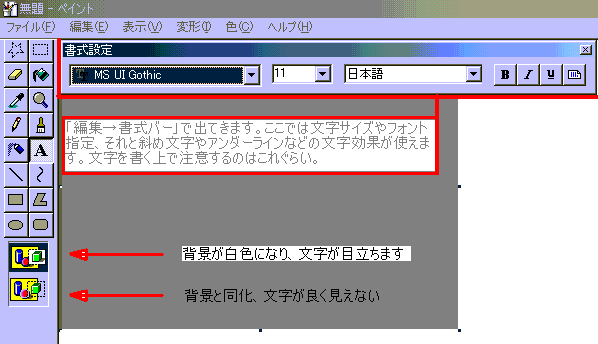
四角を書いてみる
良く私が使うのですが画像中に文字を書いた時、画像に元から書いてある文字とかぶって見落とされないように、赤枠で囲んでいます。上の画像でしたら赤枠で囲っている文字の方が目立って見えますよね。四角といっても「真四角/角が取れている四角/楕円形」と種類があり、さらに四角で囲んだ中を塗りつぶしたりする機能もありますので、自分で一度試してください。
あと四角で囲むときに線の太さを太くしたい方は、ボタンの下から3番目、左から1番目の「\」をクリックして下さい。そしてボタンの下の方にある画像から、自分好みの線の太さを選んでください。この線の太さで大分雰囲気が変わってきます。
バナーを製作してみよう
私がこのサイトで画像を使う際にペイントでしてる作業は、本当に上の二つぐらいです。それだけではこのコンテンツが持たないので、当サイトのバナーを制作してみます。
まずサイズを決める
バナーというのはそれぞれサイズがありますが、今回は「500,100」のバナーを作ってみたいと思います。 の前に「500,100」という数字の説明。
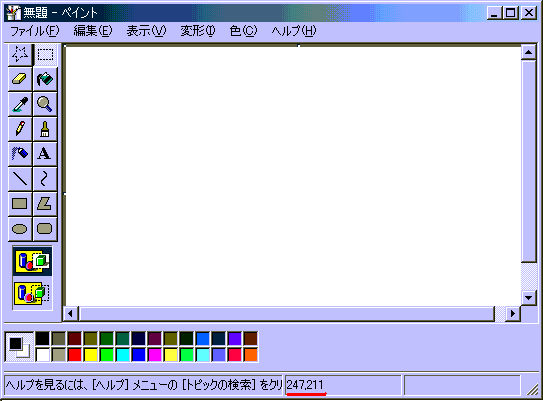
下のほうに赤線を引いている「247,211」って数字がありますよね。これは「高さが247で、横が211あるよ」という意味で、マウスのポインタをグリグリ動かしたら、ここの数字も変わります。ちなみに一番左上が「0,0」になります。
それであなたがペイントを開いた時、運良くサイズが「500,100」でしたら良いのですが、世の中そうはいきません。大抵変なサイズで出てきます。それを変えましょう。やり方は「変形→キャンパスの色とサイズ」を選んでください。
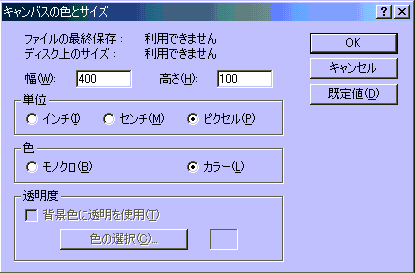
ここでは私の手違いで幅が400になってますが、気にしないように。それで幅と高さに好きな数字を入れれば良いです。その下に単位や色というのがありますが、今は無視して結構です。
バナーを書く
白の空白(キャンパスと呼ぶ)に「Air-ug」と描いてみようと思います。「Air-ug」のフォントは「Courier New」で文字サイズは「48」です。その右にある当サイトのアドレスとHNはサイズを「11」に変えただけです。「Courier
Newって何だ?」という方はよ~くペイントの画面を見てください。長細いバーが出てきていませんか?探しても見つからない人はペイント画面上のツールバーから「表示→書式バー」
と選んでください。この書式バーでは文字サイズやフォントの種類などを変えることが可能です。
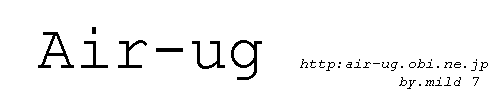
これだけでは、物足りませんね。少し手を加えてみましょう。
スプレーを吹く
上から5番目、左から一番目のボタンを押せばスプレーが使えます。スプレーの広がり具合も三段階で調節できますので、色々試してみてください。左クリックしながらマウスを動かすのですが、マウスを動かすスピードによって吹き付けられるのも違ってきます。
ゆっくり動かせば濃い色になりますし、すばやく動かせば薄くスプレーが掛かります。
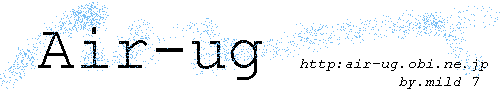
何か私のセンスの無さが、しみじみと分かる・・・・・・
簡単にUGっぽさを
コノ段階では、まだUGっぽさがコノ絵から感じられません。そこで一発でUGっぽくする方法を。「変形→色の反転」 で簡単にUGっぽくなります。何かお手持ちのBMP画像がありましたら、試してください。これはよさ気な機能です。
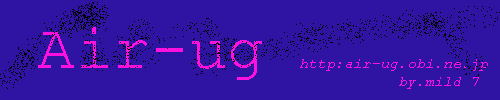
ますます自信喪失・・・・・・
画像を傾けてみよう
文字を斜めにして書くと、何かかっこいい気がしますよね。文字を傾けただけでかっこいいなら、画像を丸ごと傾けたらどれだけかっこいい物になるでしょう。「変形→伸縮と傾き」で出来ます。これは水平方向と垂直方向に10度ずつ傾きを加えました。
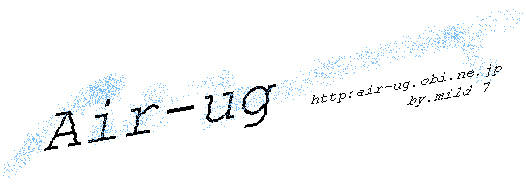
う~ん、ここまできたらセンスの問題ではないかな・・・・・・・
さらに手を加える
「変形→反転と回転」で水平方向に回転させてみました。こういった回転や傾きなどの処理加えると、見た感じかっこよくなるので「とりあえずしてみる 」精神でがんばります。
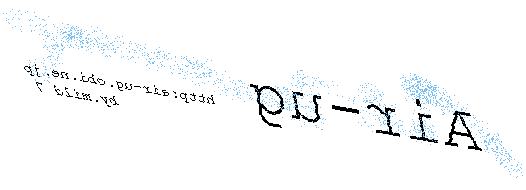
もう、わけ分からん事になりましたな。
以上、わけの分からないコンテンツでした。今まで画像なんていじった事も無い人がいると思いますが、一度触ってみてください。結構面白いものですよ。ごらんの通り「ペイント」と言えども、頑張ればそれなりに見える画像になります。ここのコンテンツを見た人が絵に興味を持っていただいたら光栄です。
またベクターにいけば色んなソフトが紹介されており、今回のような画像を作る場合もかなりの数のソフトがあります。興味のある人は一度行ってみてください。ベクター
http://www.vector.co.jp/